
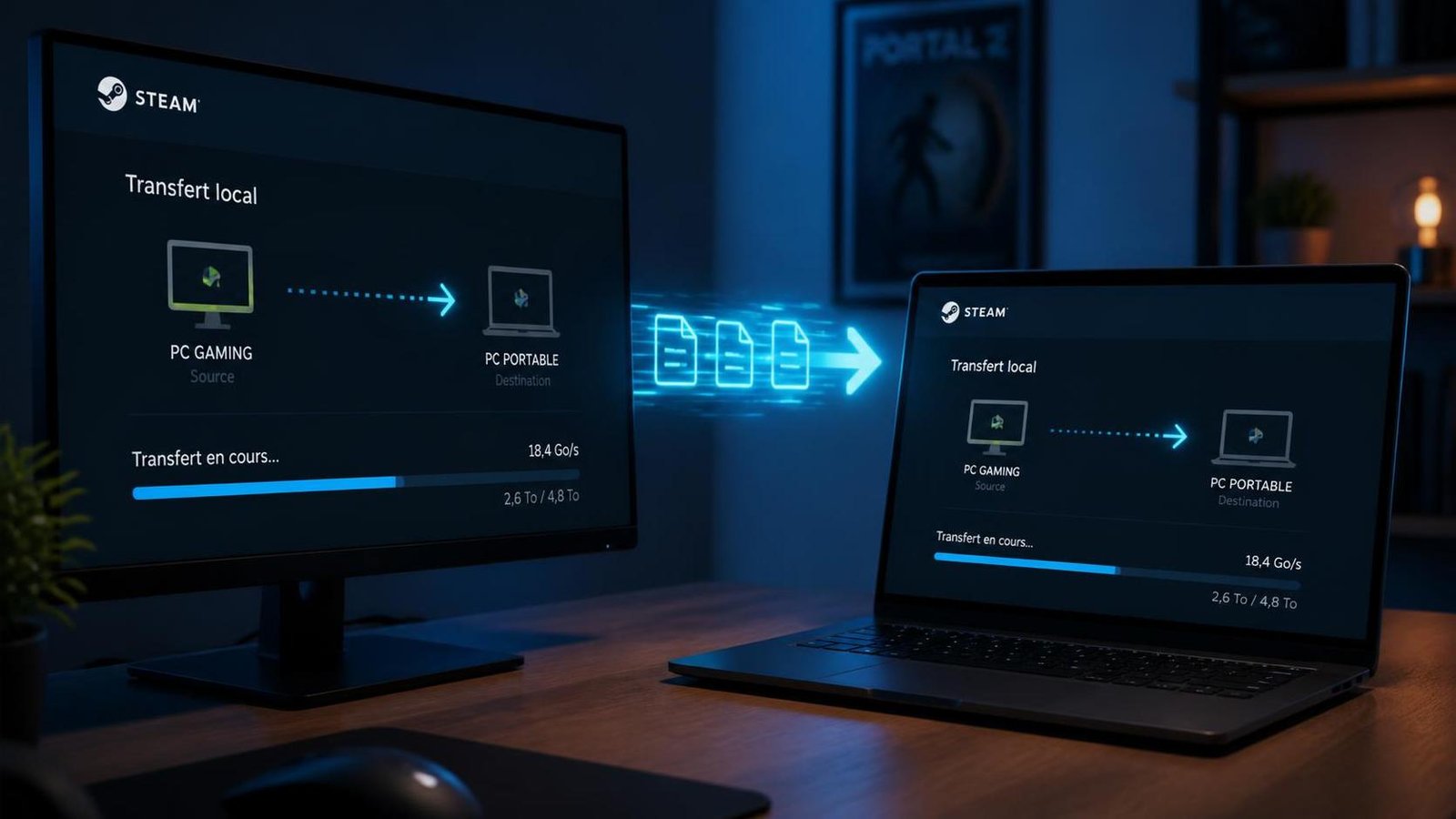
Valve a réglé un souci agaçant pour beaucoup d’utilisateurs Steam : les transferts de jeux en réseau local fonctionnent désormais comme prévu. Une bonne nouvelle pour celles et ceux qui partagent une connexion limitée, veulent cloner une ludothèque sur plusieurs machines à la maison ou remettre un Steam Deck à niveau sans tout retélécharger depuis Internet.
Avec cette correction, les PC et appareils compatibles sur le même réseau peuvent s’échanger des fichiers d’installation ou de mise à jour Steam directement en local. Résultat attendu : moins de bande passante consommée, des installations souvent plus rapides, et une gestion plus souple des bibliothèques familiales ou multi-setup.
Pourquoi c’est important pour les joueurs
Le transfert local s’adresse à toutes les configurations où l’on possède plusieurs machines en jeu : tour gaming, PC portable, Steam Deck, ou encore un PC secondaire dédié au rétro ou aux LAN maison. En contournant le téléchargement externe, on limite l’impact sur un forfait, on soulage un Wi‑Fi capricieux aux heures de pointe, et on accélère l’installation d’un gros catalogue sur un nouvel appareil.
Pour les amateurs de LAN et les foyers multi-joueurs, cela signifie aussi des patchs et mises à jour synchronisés plus vite, sans monopoliser la connexion Internet pour chaque machine.
Vérifier que Steam est à jour
Pour profiter pleinement des transferts locaux corrigés, il est recommandé de s’assurer que le client Steam est bien à jour.
- Ouvrir le client Steam sur chaque machine concernée.
- Aller dans le menu Steam puis rechercher les mises à jour du client.
- Redémarrer Steam si une mise à jour est appliquée.
Les améliorations côté client sont nécessaires des deux côtés du transfert : l’émetteur comme le récepteur.
Activer et optimiser les transferts en réseau local
Une fois les clients à jour, il convient de vérifier les options dédiées aux transferts locaux dans les paramètres de Steam.
- Autoriser les transferts sur le réseau local pour permettre le partage entre vos appareils.
- Limiter éventuellement les transferts à vos propres comptes si vous partagez un réseau avec des tiers.
- Préférer une connexion Ethernet pour la machine qui héberge la majorité des fichiers afin d’obtenir des débits plus stables.
- Éviter la mise en veille ou l’extinction automatique pendant une copie de gros jeux.
Cas d’usage types
- Migrer une bibliothèque vers un nouveau PC sans retélécharger des centaines de Go.
- Mettre à jour rapidement un Steam Deck depuis un PC déjà à jour sur le même réseau.
- Préparer une LAN en copiant localement les mêmes versions de jeux sur plusieurs postes.
FAQ
Les transferts locaux remplacent-ils totalement le téléchargement Internet ?
Seulement si un autre appareil sur votre réseau dispose déjà des fichiers nécessaires. Sinon, Steam récupère les données en ligne comme d’habitude.
Dois-je être connecté au même compte Steam sur toutes les machines ?
Ce n’est pas obligatoire selon les options choisies, mais vous pouvez restreindre les transferts aux appareils liés à vos comptes pour plus de contrôle.
Le Wi‑Fi suffit-il pour de bonnes vitesses ?
Oui, mais un lien Ethernet reste conseillé pour l’appareil source afin d’atteindre des débits plus constants et réduire les risques de microcoupures.
Les transferts locaux affectent-ils mes performances en jeu ?
Ils peuvent consommer des ressources disque et réseau. Évitez de lancer une grosse copie pendant une session compétitive ou limitez la bande passante dans les paramètres.
Que faire si aucun appareil n’est détecté ?
Vérifier que tous les appareils sont sur le même sous-réseau, que Steam est à jour, que les transferts locaux sont activés et que le pare-feu autorise Steam.
Avec la correction de Valve, le transfert local sur Steam redevient un outil pratique pour économiser des données et accélérer installations et mises à jour, particulièrement utile dans les configurations multi-machines et pour les sessions rétro ou LAN à la maison.